Domain werkhaus24.de kaufen?
Wir ziehen mit dem Projekt
werkhaus24.de um.
Sind Sie am Kauf der Domain
werkhaus24.de interessiert?
domain@kv-gmbh.de · 0541-91531010
Domain werkhaus24.de kaufen?
Warum funktioniert Snipping Tool nicht?
Warum funktioniert Snipping Tool nicht? Gibt es eine Fehlermeldung, die angezeigt wird? Hast du versucht, das Programm neu zu starten oder deinen Computer neu zu starten? Möglicherweise liegt das Problem an fehlenden Berechtigungen oder an einer beschädigten Datei. Hast du die neueste Version des Snipping Tools installiert? **
Wie installiere ich Snipping Tool?
Um das Snipping Tool auf einem Windows-Computer zu installieren, müssen Sie zuerst sicherstellen, dass es nicht bereits auf Ihrem System vorhanden ist. Geben Sie dazu "Snipping Tool" in die Windows-Suchleiste ein. Wenn es nicht gefunden wird, können Sie es über die Systemsteuerung unter "Programme und Funktionen" installieren. Klicken Sie auf "Windows-Funktionen aktivieren oder deaktivieren" und suchen Sie nach dem Snipping Tool. Aktivieren Sie das Kontrollkästchen neben dem Snipping Tool und klicken Sie auf "OK". Das Snipping Tool sollte nun auf Ihrem Computer installiert sein und kann über die Windows-Suche oder das Startmenü geöffnet werden. **

Ähnliche Suchbegriffe für Snipping
Top-Angebote
Produkte zum Begriff Snipping:
-
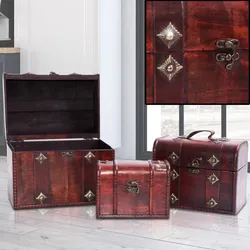
3er Set Holz Schatz Truhen Aufbewahrung Dekoration Metall Beschlag AccessoiresBeschreibung Hochwertig verarbeitete Holztruhen zur Aufbewahrung Ihrer Accessoires. Verstauen Sie Accessoires für Ihren Wein wie zb. Gläser oder Korkenzieher in einer dieser Truhen oder stellen Sie diese einfach nur dekorativ in Ihr Schlafzimmer und legen Sie Ihren Schmuck wie Ketten, Ihre Uhr uvm. hinein. Im Lieferumfang sind 3 Truhen in unterschiedlichen Größen enthalten. Details • Produkttyp: Truhe • 3er Set • Material Kiste: Holz • Griff: Kunstleder (Truhe mittel und groß) • Metallbeschlag • Ineinander stapelbar Maße Truhe klein Länge x Breite x Höhe in cm: 18 x 9,5 x 13,5 Maße Truhe mittel Länge x Breite x Höhe in cm: 22 x 13,5 x 17,5 Maße Truhe groß Länge x Breite x Höhe in cm: 26 x 18,5 x22 Produkttyp: Truhe 3er Set Material Kiste: Holz Griff: Kunstleder (Truhe mittel und groß) Metallbeschlag19,90 €*Versand: 5,90 €Sichere Weiterleitung zum Anbieter
-
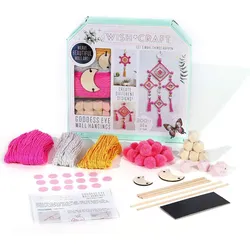
TBC The Best Crafts Göttin Holzgarn DIY Dekoration Wunsch Geburtstag Geschenke f...TBC The Best Crafts Göttin Holzgarn DIY Dekoration Wunsch Geburtstag Geschenke für Kinder Mädchen Junge Enthält: 8 Holzdübel, 10 geometrische Holzperlen, 2 Holzmonde, 3 Garnfarben (61 m), 16 Pompons, 16 Kreise Pom Pom-Schablone aus Filzstab, 1 Anleitung.Atmosphäre hinzufügen: Wunderschöne rote, weiße und gelbe Ornamente verleihen Ihrem Zuhause eine festliche Atmosphäre.Verbessern Sie die praktischen Fähigkeiten: Sie können mit Ihrer Familie und Ihren Freunden basteln, was die Interaktion mit der Familie verbessert, und gleichzeitig können Sie einzigartige DIY-Arbeiten erhaltenEinzigartiges Geschenk - Es kann ein besonderes Geschenk für Kinder, Erwachsene und gut für Geburtstag, Thanksgiving, Valentinstag, Muttertag und Weihnachten verwendet werden. Es ist auch ein tolles DIY-Geschenk für Ihre Kinder, Eltern, Freunde, Liebhaber und könnte eine ideale Wahl für Anfänger sein.Sicherhei...5,00 €*Versand: 4,99 €Sichere Weiterleitung zum Anbieter
-
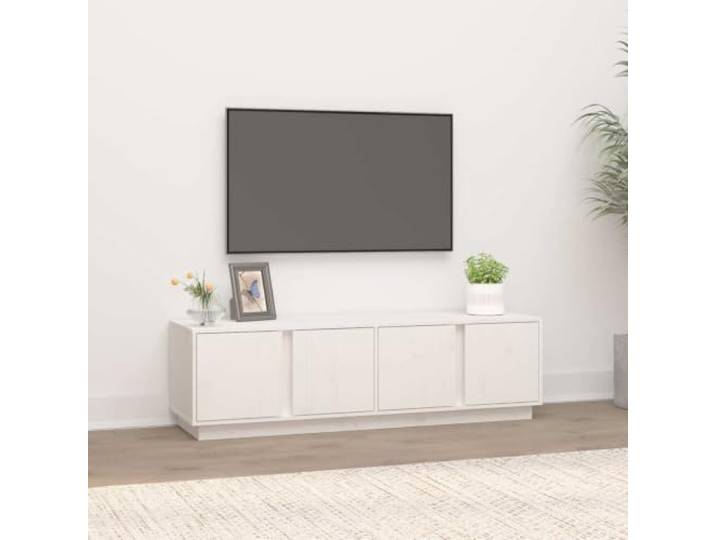
HEFZGDB TV-Schrank Weiß 140x40x40 cm Massivholz Kiefer mit 4 Fächern und 4 Türen, Stauraum Lösung, Wohnzimmer Möbel, Elegantes Design für Dekoration und AufbewahrungHEFZGDB TV-Schrank Weiß 140x40x40 cm Massivholz Kiefer mit 4 Fächern und 4 Türen, Stauraum Lösung, Wohnzimmer Möbel, Elegantes Design für Dekoration und Aufbewahrung. Massives Kiefernholz verleiht dem TV-Schrank eine natürliche und langlebige Struktur mit charakteristischer Maserung. Vier geräumige Fächer mit Türen bieten organisierten Stauraum für verschiedene Wohnaccessoires und Medien. Die stabile und breite Oberseite eignet sich ideal zur dekorativen Präsentation von Zimmerpflanzen und Bildern. Das elegante Design in Weiß passt sich flexibel verschiedenen Einrichtungsstilen an und wirkt zugleich modern. Die mitgelieferte Montageanleitung ermöglicht einen schnellen und unkomplizierten Aufbau des Möbelstücks. Farbe:Weiß205,00 €*Versand: 0,00 €Sichere Weiterleitung zum Anbieter

-
Wie öffne ich das Snipping Tool?
Um das Snipping Tool zu öffnen, kannst du entweder die Windows-Suche verwenden und nach "Snipping Tool" suchen. Alternativ kannst du auch die Tastenkombination "Windows-Taste + Shift + S" drücken, um das Snipping Tool direkt zu öffnen. Eine weitere Möglichkeit ist, das Snipping Tool über das Startmenü unter "Windows-Zubehör" zu finden und von dort aus zu öffnen. Du kannst auch einen Rechtsklick auf die Taskleiste machen, "Neu" auswählen und dann "Snipping Tool" anklicken, um es zu öffnen. **
-
Wo werden Snipping Tool Bilder gespeichert?
Das Snipping Tool speichert standardmäßig die erstellten Bilder in der Zwischenablage. Wenn du ein Bild mit dem Snipping Tool aufgenommen hast, kannst du es in ein anderes Programm einfügen, z. B. in ein Bildbearbeitungsprogramm oder in ein Textverarbeitungsprogramm. Von dort aus kannst du das Bild dann speichern, wo du möchtest. Es gibt jedoch auch die Möglichkeit, die Einstellungen des Snipping Tools anzupassen, um die Bilder direkt an einem bestimmten Speicherort zu speichern. Hast du diese Einstellungen bereits geändert oder möchtest du wissen, wo die Standard-Speicherort für Snipping Tool Bilder ist? **
-
Was ist das Snipping Tool 3?
Das Snipping Tool 3 ist ein Bildschirmaufnahmeprogramm, das es Benutzern ermöglicht, Screenshots von ihrem Computerbildschirm zu erstellen. Es bietet verschiedene Aufnahmemodi wie Rechteck, Freiform, Fenster oder Vollbild. Mit dem Snipping Tool 3 können Benutzer ihre Screenshots bearbeiten, markieren und speichern, um sie später zu verwenden. Es ist ein nützliches Werkzeug für Präsentationen, Tutorials oder einfach nur zum Teilen von Bildschirminhalten. **
-
Wie benutze ich das Snipping Tool?
Um das Snipping Tool zu verwenden, öffne zuerst das Programm auf deinem Computer. Klicke dann auf "Neu" und wähle den Bereich aus, den du erfassen möchtest. Du kannst zwischen verschiedenen Arten von Ausschnitten wählen, z.B. Freihand, Rechteck oder Fenster. Nachdem du den gewünschten Bereich ausgewählt hast, kannst du den Ausschnitt speichern, kopieren oder markieren. Du kannst das Snipping Tool auch verwenden, um Notizen oder Markierungen auf dem Bildschirmausschnitt hinzuzufügen. **

Wie funktioniert Snipping Tool Windows 10?
Das Snipping Tool ist ein integriertes Programm in Windows 10, mit dem Benutzer Screenshots erstellen können. Um das Snipping Tool zu verwenden, öffnen Sie es entweder über die Suche in der Taskleiste oder über das Startmenü. Wählen Sie dann die Art des Screenshots aus, den Sie erstellen möchten (Vollbild, rechteckiger Ausschnitt, freie Form oder Fenster). Klicken Sie auf "Neu" und ziehen Sie den Cursor über den Bereich, den Sie erfassen möchten. Anschließend können Sie den Screenshot speichern, kopieren oder bearbeiten. **
Wie finde ich das Snipping Tool?
Das Snipping Tool ist eine integrierte Anwendung in Windows-Betriebssystemen, die es Benutzern ermöglicht, Screenshots zu erstellen. Um das Snipping Tool zu finden, können Sie einfach die Windows-Suche verwenden und nach "Snipping Tool" suchen. Alternativ können Sie auch auf das Startmenü klicken, "Alle Apps" auswählen und nach dem Snipping Tool suchen. Eine weitere Möglichkeit besteht darin, die Tastenkombination "Windows-Taste + Shift + S" zu verwenden, um das Snipping Tool schnell zu öffnen. Wenn Sie das Snipping Tool häufig verwenden, können Sie es auch an die Taskleiste oder den Desktop anheften, um einen schnellen Zugriff zu haben. **
Top-Angebote
Produkte zum Begriff Snipping:
-
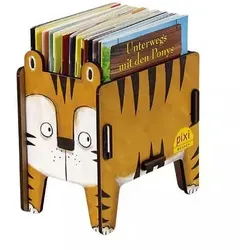
Werkhaus Pixi-Tiger AufbewahrungDie quadratischen Pixi-Büchlein begeistern Kinder seit Generationen. Im niedlichen Tiger sind die Lieblingsgeschichten jederzeit schnell griffbereit. Praktisch und platzsparend, mehr als 20 Pixi-Bücher lassen sich verstauen. Größe: 12,8x8,7x12 cm (wird ohne Pixie Bücher geliefert)11,90 €*Versand: 5,49 €Sichere Weiterleitung zum Anbieter
-
Werkhaus Pixi-Haus AufbewahrungDie quadratischen Pixi-Büchlein begeistern Kinder seit Generationen. Das Aufbewahrungshäuschen bietet mehr als 50 Vorlesebüchern ein schützendes Dach über dem Kopf. Zum Vorlesen das Dach einfach hochheben und Lieblingsbuch herausnehmen. Größe: 18x16x18 cm (wird ohne Pixie Bücher geliefert)19,90 €*Versand: 5,49 €Sichere Weiterleitung zum Anbieter
-
3er Set Holz Schatz Truhen Aufbewahrung Dekoration Metall Beschlag AccessoiresBeschreibung Hochwertig verarbeitete Holztruhen zur Aufbewahrung Ihrer Accessoires. Verstauen Sie Accessoires für Ihren Wein wie zb. Gläser oder Korkenzieher in einer dieser Truhen oder stellen Sie diese einfach nur dekorativ in Ihr Schlafzimmer und legen Sie Ihren Schmuck wie Ketten, Ihre Uhr uvm. hinein. Im Lieferumfang sind 3 Truhen in unterschiedlichen Größen enthalten. Details • Produkttyp: Truhe • 3er Set • Material Kiste: Holz • Griff: Kunstleder (Truhe mittel und groß) • Metallbeschlag • Ineinander stapelbar Maße Truhe klein Länge x Breite x Höhe in cm: 18 x 9,5 x 13,5 Maße Truhe mittel Länge x Breite x Höhe in cm: 22 x 13,5 x 17,5 Maße Truhe groß Länge x Breite x Höhe in cm: 26 x 18,5 x22 Produkttyp: Truhe 3er Set Material Kiste: Holz Griff: Kunstleder (Truhe mittel und groß) Metallbeschlag19,90 €*Versand: 5,90 €Sichere Weiterleitung zum Anbieter
-
Warum funktioniert Snipping Tool nicht?
Warum funktioniert Snipping Tool nicht? Gibt es eine Fehlermeldung, die angezeigt wird? Hast du versucht, das Programm neu zu starten oder deinen Computer neu zu starten? Möglicherweise liegt das Problem an fehlenden Berechtigungen oder an einer beschädigten Datei. Hast du die neueste Version des Snipping Tools installiert? **
-
Wie installiere ich Snipping Tool?
Um das Snipping Tool auf einem Windows-Computer zu installieren, müssen Sie zuerst sicherstellen, dass es nicht bereits auf Ihrem System vorhanden ist. Geben Sie dazu "Snipping Tool" in die Windows-Suchleiste ein. Wenn es nicht gefunden wird, können Sie es über die Systemsteuerung unter "Programme und Funktionen" installieren. Klicken Sie auf "Windows-Funktionen aktivieren oder deaktivieren" und suchen Sie nach dem Snipping Tool. Aktivieren Sie das Kontrollkästchen neben dem Snipping Tool und klicken Sie auf "OK". Das Snipping Tool sollte nun auf Ihrem Computer installiert sein und kann über die Windows-Suche oder das Startmenü geöffnet werden. **
-
Wie öffne ich das Snipping Tool?
Um das Snipping Tool zu öffnen, kannst du entweder die Windows-Suche verwenden und nach "Snipping Tool" suchen. Alternativ kannst du auch die Tastenkombination "Windows-Taste + Shift + S" drücken, um das Snipping Tool direkt zu öffnen. Eine weitere Möglichkeit ist, das Snipping Tool über das Startmenü unter "Windows-Zubehör" zu finden und von dort aus zu öffnen. Du kannst auch einen Rechtsklick auf die Taskleiste machen, "Neu" auswählen und dann "Snipping Tool" anklicken, um es zu öffnen. **
-
Wo werden Snipping Tool Bilder gespeichert?
Das Snipping Tool speichert standardmäßig die erstellten Bilder in der Zwischenablage. Wenn du ein Bild mit dem Snipping Tool aufgenommen hast, kannst du es in ein anderes Programm einfügen, z. B. in ein Bildbearbeitungsprogramm oder in ein Textverarbeitungsprogramm. Von dort aus kannst du das Bild dann speichern, wo du möchtest. Es gibt jedoch auch die Möglichkeit, die Einstellungen des Snipping Tools anzupassen, um die Bilder direkt an einem bestimmten Speicherort zu speichern. Hast du diese Einstellungen bereits geändert oder möchtest du wissen, wo die Standard-Speicherort für Snipping Tool Bilder ist? **
Ähnliche Suchbegriffe für Snipping
-
TBC The Best Crafts Göttin Holzgarn DIY Dekoration Wunsch Geburtstag Geschenke f...TBC The Best Crafts Göttin Holzgarn DIY Dekoration Wunsch Geburtstag Geschenke für Kinder Mädchen Junge Enthält: 8 Holzdübel, 10 geometrische Holzperlen, 2 Holzmonde, 3 Garnfarben (61 m), 16 Pompons, 16 Kreise Pom Pom-Schablone aus Filzstab, 1 Anleitung.Atmosphäre hinzufügen: Wunderschöne rote, weiße und gelbe Ornamente verleihen Ihrem Zuhause eine festliche Atmosphäre.Verbessern Sie die praktischen Fähigkeiten: Sie können mit Ihrer Familie und Ihren Freunden basteln, was die Interaktion mit der Familie verbessert, und gleichzeitig können Sie einzigartige DIY-Arbeiten erhaltenEinzigartiges Geschenk - Es kann ein besonderes Geschenk für Kinder, Erwachsene und gut für Geburtstag, Thanksgiving, Valentinstag, Muttertag und Weihnachten verwendet werden. Es ist auch ein tolles DIY-Geschenk für Ihre Kinder, Eltern, Freunde, Liebhaber und könnte eine ideale Wahl für Anfänger sein.Sicherhei...5,00 €*Versand: 4,99 €Sichere Weiterleitung zum Anbieter
-
HEFZGDB TV-Schrank Weiß 140x40x40 cm Massivholz Kiefer mit 4 Fächern und 4 Türen, Stauraum Lösung, Wohnzimmer Möbel, Elegantes Design für Dekoration und AufbewahrungHEFZGDB TV-Schrank Weiß 140x40x40 cm Massivholz Kiefer mit 4 Fächern und 4 Türen, Stauraum Lösung, Wohnzimmer Möbel, Elegantes Design für Dekoration und Aufbewahrung. Massives Kiefernholz verleiht dem TV-Schrank eine natürliche und langlebige Struktur mit charakteristischer Maserung. Vier geräumige Fächer mit Türen bieten organisierten Stauraum für verschiedene Wohnaccessoires und Medien. Die stabile und breite Oberseite eignet sich ideal zur dekorativen Präsentation von Zimmerpflanzen und Bildern. Das elegante Design in Weiß passt sich flexibel verschiedenen Einrichtungsstilen an und wirkt zugleich modern. Die mitgelieferte Montageanleitung ermöglicht einen schnellen und unkomplizierten Aufbau des Möbelstücks. Farbe:Weiß205,00 €*Versand: 0,00 €Sichere Weiterleitung zum Anbieter
-
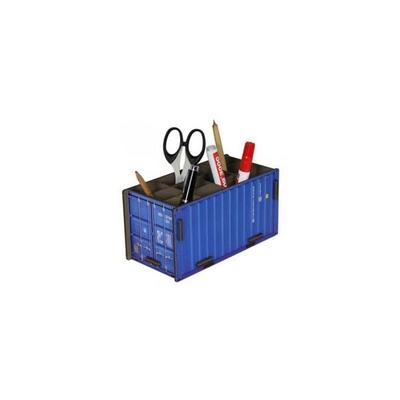
Werkhaus Container - blauContainer Stiftebox Es War Ein Geniestreich, Den Kaum Jemand Wahrhaben Wollte: 1956 Schickte Der Us-spediteur Malcom Mclean Seine Ersten Container Per Schiff Auf Die Reise. Die Konkurrenz Hat Ihn Ausgelacht, Vor Allem In Europa. Doch Die Idee...15,99 €*Versand: 2,95 €Sichere Weiterleitung zum Anbieter
-
Werkhaus Stiftebox BaggerDer Bagger Als Stiftebox Für Die Baustelle Auf Dem Schreibtisch Der Bagger Mit Ketten Ist Das Ideale Geschenk Für Männer Und Frauen, Deren Schreibtische Wie Richtige Großbaustellen Aussehen. Das Baustellenfahrzeug Bagger Hilft Dabei, Das Tägliche...21,90 €*Versand: 2,95 €Sichere Weiterleitung zum Anbieter
-
Was ist das Snipping Tool 3?
Das Snipping Tool 3 ist ein Bildschirmaufnahmeprogramm, das es Benutzern ermöglicht, Screenshots von ihrem Computerbildschirm zu erstellen. Es bietet verschiedene Aufnahmemodi wie Rechteck, Freiform, Fenster oder Vollbild. Mit dem Snipping Tool 3 können Benutzer ihre Screenshots bearbeiten, markieren und speichern, um sie später zu verwenden. Es ist ein nützliches Werkzeug für Präsentationen, Tutorials oder einfach nur zum Teilen von Bildschirminhalten. **
-
Wie benutze ich das Snipping Tool?
Um das Snipping Tool zu verwenden, öffne zuerst das Programm auf deinem Computer. Klicke dann auf "Neu" und wähle den Bereich aus, den du erfassen möchtest. Du kannst zwischen verschiedenen Arten von Ausschnitten wählen, z.B. Freihand, Rechteck oder Fenster. Nachdem du den gewünschten Bereich ausgewählt hast, kannst du den Ausschnitt speichern, kopieren oder markieren. Du kannst das Snipping Tool auch verwenden, um Notizen oder Markierungen auf dem Bildschirmausschnitt hinzuzufügen. **
-
Wie funktioniert Snipping Tool Windows 10?
Das Snipping Tool ist ein integriertes Programm in Windows 10, mit dem Benutzer Screenshots erstellen können. Um das Snipping Tool zu verwenden, öffnen Sie es entweder über die Suche in der Taskleiste oder über das Startmenü. Wählen Sie dann die Art des Screenshots aus, den Sie erstellen möchten (Vollbild, rechteckiger Ausschnitt, freie Form oder Fenster). Klicken Sie auf "Neu" und ziehen Sie den Cursor über den Bereich, den Sie erfassen möchten. Anschließend können Sie den Screenshot speichern, kopieren oder bearbeiten. **
-
Wie finde ich das Snipping Tool?
Das Snipping Tool ist eine integrierte Anwendung in Windows-Betriebssystemen, die es Benutzern ermöglicht, Screenshots zu erstellen. Um das Snipping Tool zu finden, können Sie einfach die Windows-Suche verwenden und nach "Snipping Tool" suchen. Alternativ können Sie auch auf das Startmenü klicken, "Alle Apps" auswählen und nach dem Snipping Tool suchen. Eine weitere Möglichkeit besteht darin, die Tastenkombination "Windows-Taste + Shift + S" zu verwenden, um das Snipping Tool schnell zu öffnen. Wenn Sie das Snipping Tool häufig verwenden, können Sie es auch an die Taskleiste oder den Desktop anheften, um einen schnellen Zugriff zu haben. **
* Alle Preise verstehen sich inklusive der gesetzlichen Mehrwertsteuer und ggf. zuzüglich Versandkosten. Die Angebotsinformationen basieren auf den Angaben des jeweiligen Shops und werden über automatisierte Prozesse aktualisiert. Eine Aktualisierung in Echtzeit findet nicht statt, so dass es im Einzelfall zu Abweichungen kommen kann. ** Hinweis: Teile dieses Inhalts wurden von KI erstellt.